

NCrewline 2.3 · system operacyjny od NexaIT
KPI i odprawy, które kończą się decyzją.
Crewline zastępuje tablice KPI przepisywane ręcznie i slajdy przygotowywane od nowa przed każdym spotkaniem. Wskaźniki z planu i wykonania liczą się same, odprawa zaczyna się od wniosku, czerwony wskaźnik prowadzi do analizy przyczyn, a działanie z właścicielem i terminem nie znika między spotkaniami.
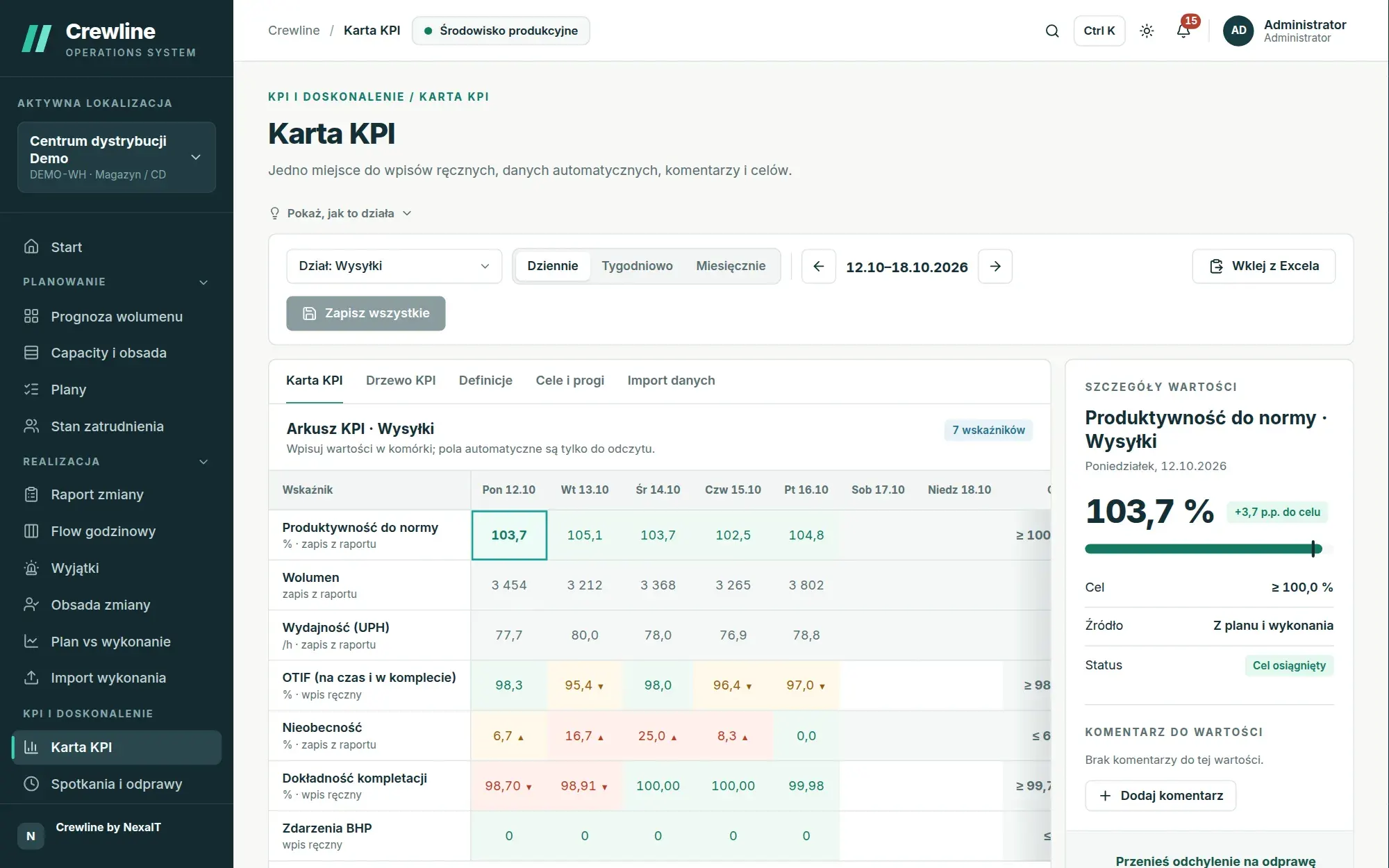
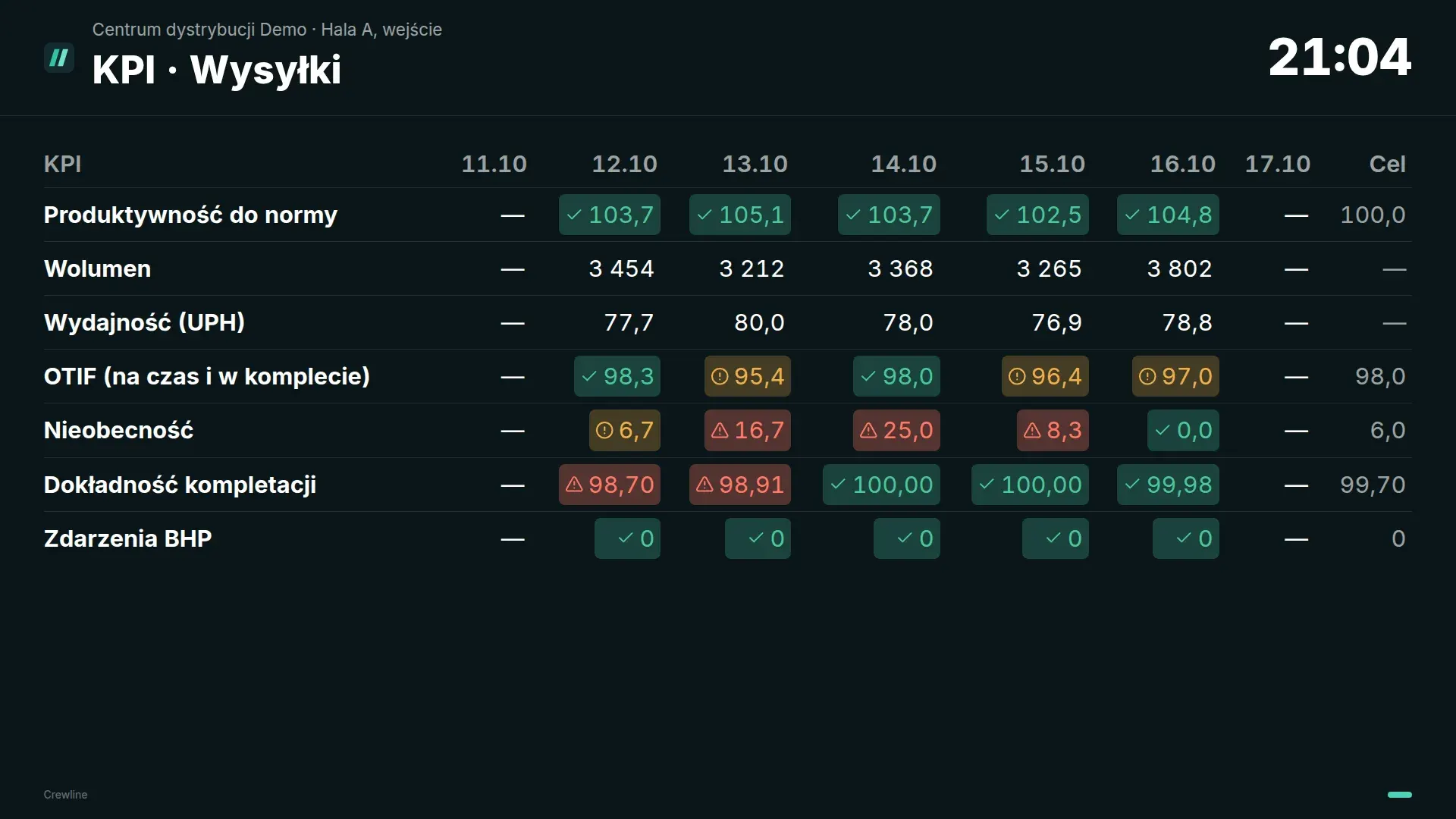
Karta KPI: wskaźniki wpisywane, liczone i systemowe w jednym arkuszu.
Każdy wskaźnik należy do jednego z trzech rodzajów. Wskaźnik wpisywany uzupełniacie ręcznie albo importem, wskaźnik z formuły liczy się z innych KPI, a wskaźnik systemowy wypełnia się automatycznie z planu i wykonania, na przykład wolumen, UPH, produktywność wobec normy, realizacja planu godzin, nieobecność, koszt pracy na jednostkę albo błąd prognozy.
Arkusz pokazuje tydzień dzień po dniu, osiem tygodni albo sześć miesięcy z kolumną celu i podsumowaniami, takimi jak średnia z siedmiu dni czy suma od poniedziałku. Kolor komórki zawsze idzie w parze ze strzałką i słowem, więc stan wskaźnika rozpozna także osoba, która nie rozróżnia kolorów. Kropka w rogu komórki oznacza komentarz.
- katalog 21 gotowych definicji w grupach SQDCP: bezpieczeństwo, jakość, realizacja, koszt, ludzie
- podziały, np. na zmiany albo strumienie, z automatyczną sumą
- cele stałe i okresowe oraz tolerancja, od której wartość robi się pomarańczowa
- szkic wpisów przechowywany w przeglądarce, dopóki ich nie zapiszecie
- przycisk przeniesienia odchylenia na odprawę tier 1
Formuły i drzewo KPI bez programisty.
Wskaźnik liczony definiujecie formułą, w której odwołujecie się do innych KPI, także z innych działów, do konkretnego podziału, do poprzedniego okresu, średniej albo sumy z ostatnich okresów i do celu. Edytor sprawdza formułę na bieżąco i mówi wprost, co jest nie tak: niedomknięty nawias, nieznany kod wskaźnika albo pętla między formułami.
Drzewo KPI pokazuje zależności od wskaźnika zarządu do procesu, na przykład koszt na jednostkę, a pod nim koszt pracy i produktywność, wraz ze stanem każdego wskaźnika w wybranym dniu. Rozwijając gałąź, kierownik w kilka sekund dochodzi do miejsca, w którym powstało odchylenie.
- funkcje IF, ROUND, SUM, AVG, MIN, MAX, ABS i TARGET
- modyfikatory czasu: poprzedni okres, średnia i suma z N okresów, suma od początku tygodnia
Odprawa jako opowieść dnia, od wniosku do decyzji.
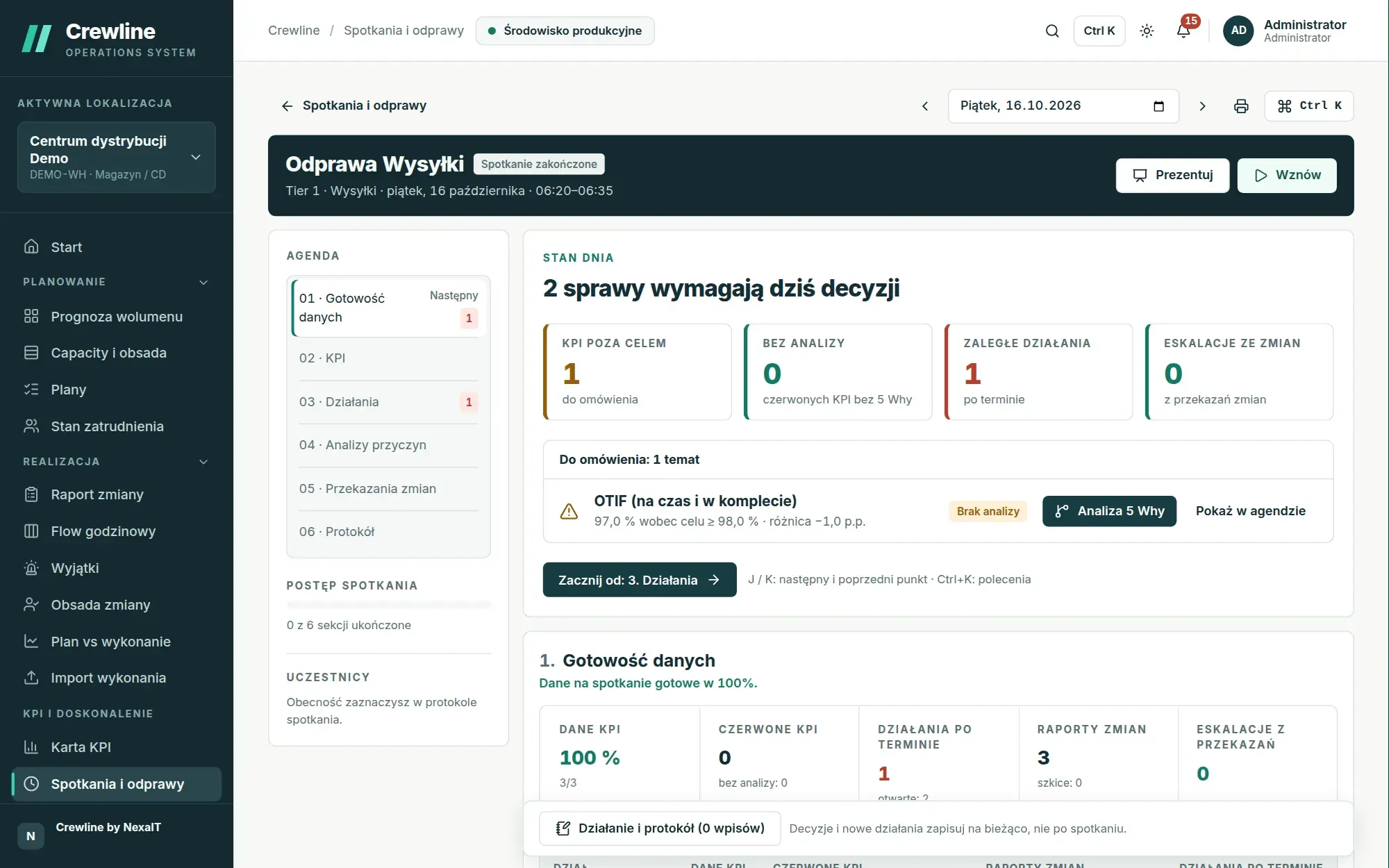
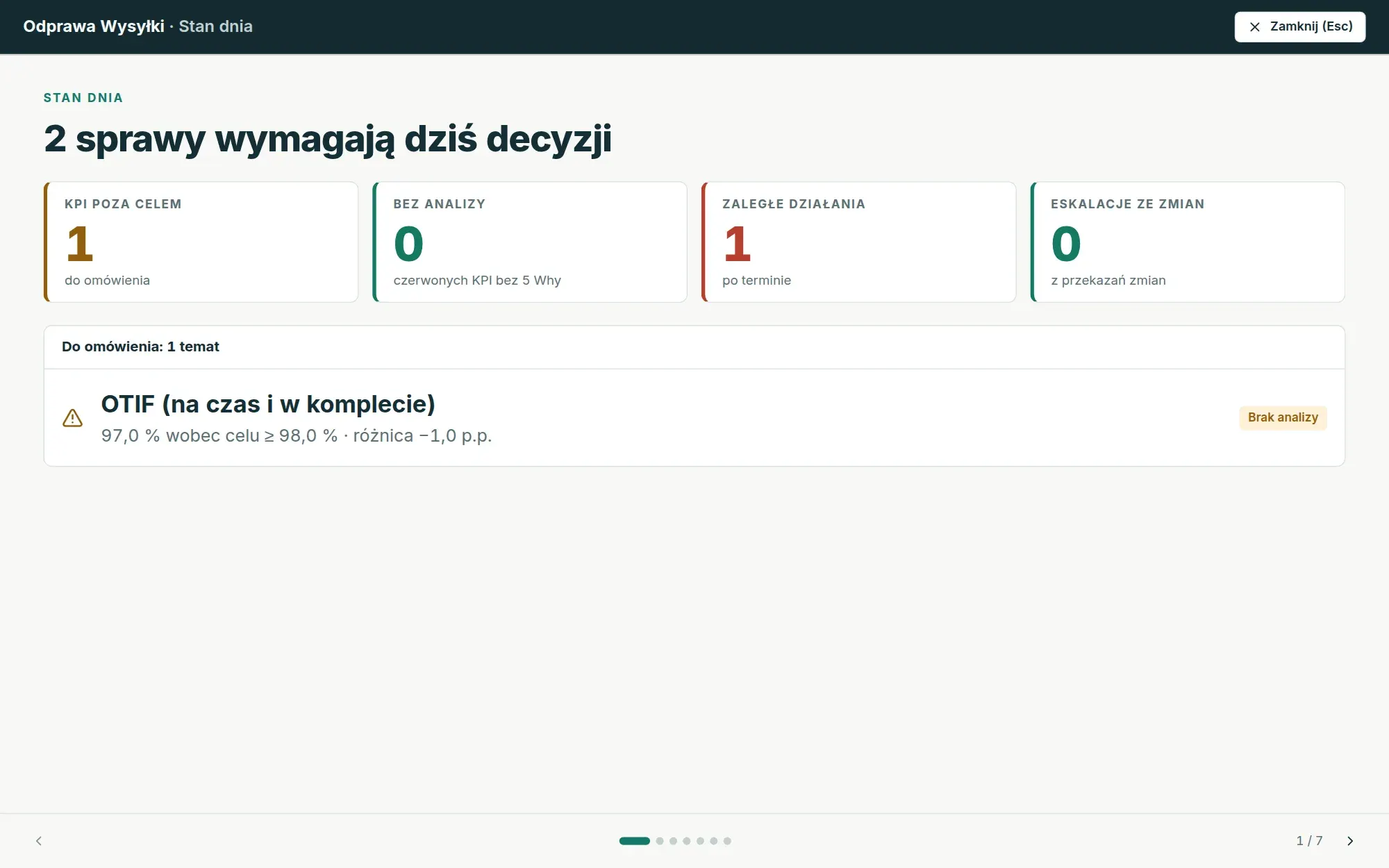
Każde spotkanie zaczyna się od „Stanu dnia”: jednego zdania, na przykład „2 sprawy wymagają dziś decyzji”, czterech liczb, czyli KPI poza celem, wskaźników bez analizy, zaległych działań i eskalacji ze zmian, oraz listy tematów do omówienia z wartością wobec celu. Przycisk „Zacznij od” wskazuje pierwszy rozdział, który wymaga decyzji.
Potem agenda prowadzi rozdział po rozdziale przez jeden dokument, a każdy rozdział zaczyna się od zdania z wnioskiem, takiego jak „2 z 3 KPI poza celem: omów i przeanalizuj”. Gdy prowadzący rozpoczyna spotkanie, liczby zostają zamrożone, żeby wszyscy omawiali te same wartości, a przejście do kolejnego rozdziału przesuwa spotkanie na wszystkich ekranach uczestników jednocześnie.
- odprawy tier 1 dla działu, tier 2 dla lokalizacji i tier 3 dla zarządu
- agenda złożona z sekcji: gotowość danych, KPI, działania, analizy przyczyn, listy, przekazania zmian i protokół
- protokół z decyzjami i notatkami zapisywanymi w czasie spotkania
- gotowość dnia: ile wartości KPI wpisano i ile raportów zmian wysłano
Tryb Prezentuj na rzutnik i telewizor w sali.
Jednym przyciskiem odprawa przechodzi w tryb prezentacji na pełnym ekranie, bez menu aplikacji. Pierwszy slajd to stan dnia, a kolejne odpowiadają rozdziałom agendy. Slajd ma stałą szerokość i skalowany do ekranu, dlatego na laptopie, rzutniku i dużym telewizorze wygląda tak samo i nic się nie rozjeżdża.
Slajdy przełączacie strzałkami, klawiszami J i K albo pilotem do prezentacji, a u góry widać zegar i czas trwania spotkania. Odprawę można też wydrukować na A4, gdy w sali nie ma ekranu.
Od czerwonego wskaźnika do działania, które nie ginie.
Przy każdym wskaźniku poza celem jest przycisk analizy 5 Why, który otwiera analizę z opisem problemu wypełnionym dla tego dnia i działu. Łańcuch pytań „dlaczego” prowadzi do przyczyny źródłowej, a z zapisanej analizy jednym przyciskiem tworzycie działanie korygujące, powiązane z analizą i wskaźnikiem.
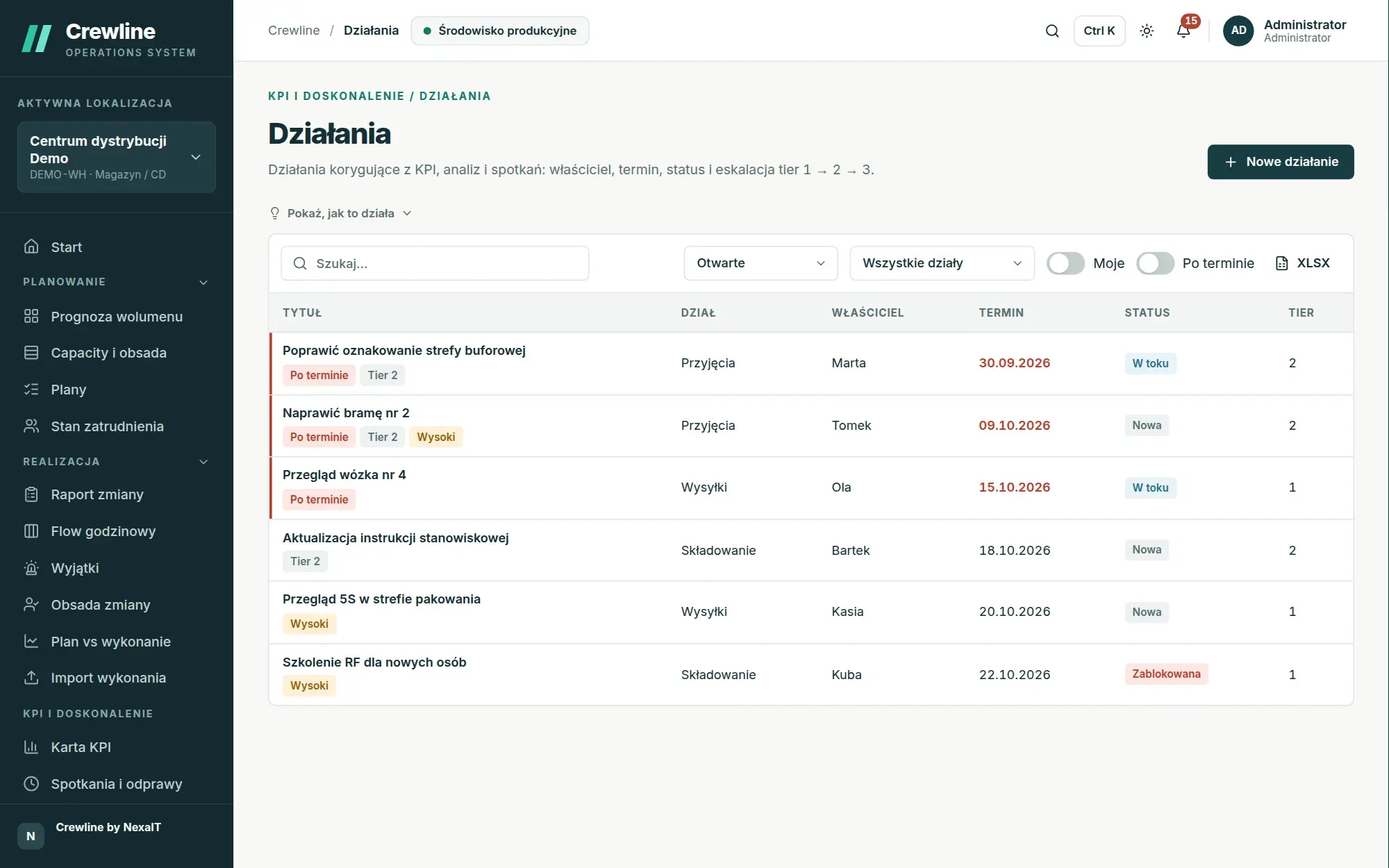
Działanie ma właściciela, termin, priorytet i poziom. Otwarte działania przechodzą automatycznie na kolejne odprawy z plakietką „Przeniesiona”, można je eskalować z tier 1 do tier 2 i tier 3 z podanym powodem, a działania opóźnione o więcej niż ustawioną liczbę dni system eskaluje sam i codziennie przypomina o nich właścicielowi.
- działanie dodawane z dolnego paska spotkania bez wychodzenia z odprawy
- filtry „Moje” i „Po terminie”, eksport listy do XLSX
- powiadomienia w aplikacji, e-mailem oraz w Microsoft Teams, Slacku albo Google Chat
Listy własne i tablice na hali.
Listy własne to rejestry, które definiujecie sami, na przykład rejestr uszkodzonych palet albo zdarzeń BHP, z kolumnami tekstowymi, liczbowymi i datowymi, z wyborem z listy albo ze wskazaniem osoby. Wpisy mogą być przypisane do dnia albo stałe, wyszukiwarka przeszukuje wszystkie listy naraz, a listę można dodać jako sekcję odprawy.
Na telewizorach w hali Crewline wyświetla tablice bez logowania: gotowość dnia, KPI działu, Flow bieżącej zmiany i otwarte działania. Link do tablicy działa jak klucz, może mieć datę ważności i można go odwołać jednym kliknięciem, a tablice odświeżają się same po każdym wpisie KPI i raporcie zmiany oraz co minutę.
Pytania o Crewline: kpi i odprawy.
Czy KPI trzeba przepisywać ręcznie z innych systemów?
Nie trzeba: wskaźniki systemowe, takie jak wolumen, UPH, produktywność wobec normy, realizacja planu godzin czy nieobecność, liczą się same z planu i wykonania. Ręcznie wpisujecie tylko to, czego nie zna żaden system, a pozostałe wartości możecie importować z pliku albo przesyłać przez API.
Czym są odprawy tier 1, tier 2 i tier 3?
To poziomy codziennych spotkań: tier 1 to odprawa zespołu albo działu, tier 2 odprawa całej lokalizacji, a tier 3 spotkanie zarządu. Sprawy, których nie da się rozwiązać na niższym poziomie, są eskalowane na wyższy, a Crewline pilnuje, żeby otwarte działania przechodziły ze spotkania na spotkanie.
Czy odprawę można prowadzić na rzutniku?
Tak, tryb Prezentuj otwiera odprawę na pełnym ekranie jako slajdy skalowane do każdego ekranu, przełączane strzałkami albo pilotem do prezentacji. Ekrany uczestników podążają za prowadzącym, a odprawę można także wydrukować na A4.
Ile gotowych wskaźników ma Crewline?
Katalog zawiera 21 gotowych definicji w grupach SQDCP, czyli bezpieczeństwo, jakość, realizacja, koszt i ludzie. Dodane z katalogu wskaźniki są zwykłymi definicjami, które możecie dowolnie zmienić, a własne KPI tworzycie od zera, także z formułami.
Czy wskaźnik poza celem rozpozna osoba, która nie rozróżnia kolorów?
Tak, w Crewline kolor nigdy nie jest jedynym sygnałem: przy wartości poza celem jest strzałka albo znacznik ostrzeżenia, a podpowiedź komórki opisuje stan słowami, na przykład „Poniżej celu”.
Prezentacja online · bez zobowiązań
Zobaczcie Crewline na żywo, na przykładzie Waszych procesów.
- Prezentacja onlinePokazujemy cały cykl na danych demonstracyjnych centrum dystrybucji i zakładu montażu, a potem pytamy o Wasze procesy, zmiany i arkusze, w których dziś planujecie.
- WycenaLicencję, wdrożenie i opcjonalną opiekę wyceniamy dla Waszej firmy w jednej ofercie, przygotowanej po rozmowie o zakresie.
- Instalacja i konfiguracjaSerwer w Waszej sieci albo wynajęty przez Was w chmurze, szablon branżowy, procesy, przepływy, normy oraz dane przeniesione z Waszych arkuszy.
- Start z zespołemPierwszy plan, pierwsza odprawa i szkolenie planistów, liderów zmian oraz kierowników na ekranach, z których będą korzystać.